- Google Workspaceとは?
- 無料版とクラウドストレージの容量が違う
- 独自ドメインと関連付けて使う
- 大事な情報へのアクセスをコントロールしやすい
- 社外のGmailユーザーとの情報共有も可能
- より高度な機能を利用できるプランも
- 類似の他社サービスと比較すると?
- Google Workspaceは小規模な組織ほどお勧め
1.Google Workspaceとは?
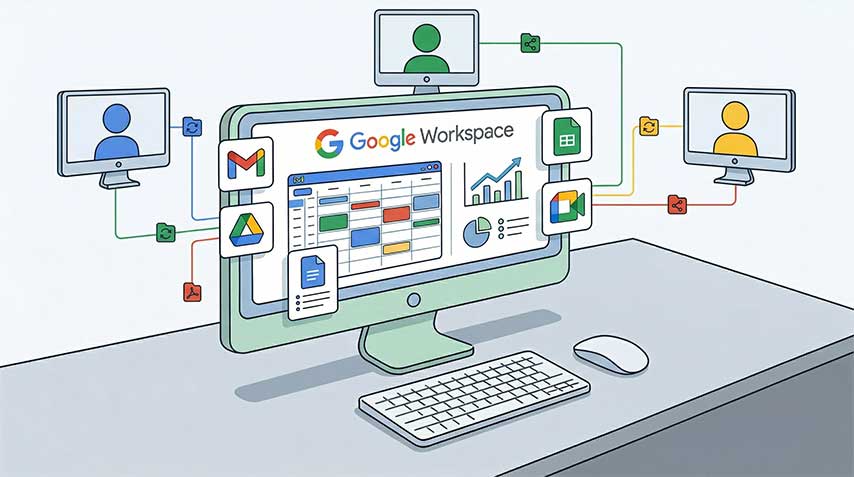
Googleが提供しているクラウドサービスです。
Gmail(メール)、Google Chat(チャットツール)、Google Meet(Web会議ツール)といったコミュニケーションツールやGoole カレンダー、またGoogle Keep(メモツール)が使えるほか、
・Google ドキュメント(MS-Wordのようなもの)
https://workspace.google.com/intl/ja/products/docs
・Google スプレッドシート(MS-Excelのようなもの)
https://workspace.google.com/intl/ja/products/sheets
・Google スライド(MS-Powerpointのようなもの)
https://workspace.google.com/intl/ja/products/slides
・Google サイト(社内ポータル作成ツール、MS-SharePointのようなもの)
https://workspace.google.com/intl/ja/products/sites
・Google フォーム(アンケート等フォーム作成ツール)
https://workspace.google.com/intl/ja/products/forms
など、Microsoft Officeのアプリケーションを簡略化したようなさまざまな(ブラウザで動作する)ツールが用意されています。
これらのツールで作成したファイルはGoogle ドライブでクラウドに保管します。Googleだけにファイルの検索もしやすく便利です。ファイル名はもちろん、中身のテキストが部分一致するファイルも検索できます。
GoogleドライブにはExcel等のファイルをそのままアップロードすることも、Googleスプレッドシート形式に変換して保管することもできます。
これらの機能は無料のGmailアカウントでもほぼ使えますが、その有料版がGoogle Workspaceです。
2.無料版とクラウドストレージの容量が違う
無料で使えるGmailアカウントと有料のサブスクリプションサービスであるGoogle Workspaceの違いは、一つがクラウドストレージの容量です。
一番安いプランでもGmailと合わせて30GB/人のデータ量をクラウドで保管できます。
30GB×人数が組織・グループ(後述)としての容量の上限です。
大量の写真や動画を日々扱うような会社でなければ、一番安いプランで十分だと思います。
3.独自ドメインと関連付けて組織・グループで使う
有料版のGoogle Workspaceの最も大きな特長は、ドメイン(miyaweb.comなど)と関連付けて組織・グループとして使うという点です。
例えば user1@miyaweb.com のように、独自ドメインで作成したメールアカウントにより各種機能を使えるのです。
会社のメールアカウントでGoogleの各種ツールと連携できるほか、さまざまなメリットがあります。
4.大事な情報へのアクセスをコントロールしやすい
Googleの各種ツールで情報共有する際、その範囲を社内と社外で分けやすいことが大きなメリットの一つです。
「社内のドキュメントは同じドメインのユーザーでなければ見ることができない」という設定にしておけます。
このため、何も考えずに作成したファイルを誤って社外に送信してしまっても、漏洩の心配がないということになります。
さらにはグループを作り、部署ごとなど自由に範囲を設定して情報共有することも可能です。
権限の種類は無料版と同様、所有者(作成者)、編集者、閲覧とコメント、閲覧のみ、の4種類です。
5.社外のGmailユーザーとの情報共有も可能
「このメールアドレスのユーザーだけは見れる」といったように許可リストに社外のユーザーを加えて共有することも可能です。
相手もGmailのアカウントでなければ共有できませんが、そのような場合はPDFファイルに変換するなど、外部と共有するために必要な手順を踏めば良いだけです。
逆に管理者の権限で組織外のユーザーとファイルを共有できないよう設定することも可能です。ユーザーが勝手に外部のユーザーとファイルを共有することができなくなります。
業務連絡にも個人のLINEアカウントを使うことが多いという場合は、それをGoogle Chatに置き換えるのもお勧めです。誤送信、誤爆、情報漏洩のリスクが減ります。
6.より高度な機能を利用できるプランも
Google Workspaceには一番安いStarterから、Standard、Plusまでのプランがあります。それぞれクラウドストレージの容量や利用できる機能、またGeminiやNotebookLMの利用枠、セキュリティ関連の機能などが異なります。
さらには大きな組織向けのエンタープライズというプランもあります。
7.類似の他社サービスと比較すると?
同様のアクセス管理が可能なサービスは他にもあります。
日常的にMicrosoftのExcelやWord、Powerpointのファイルを顧客企業とやり取りし、Teamsで連絡を取り合うといった場合はMicrosoft365を導入した方が良いでしょう。
一番安いプラン同士で比較するとMSが899円/月であるのに対しGoogleが800円/月(いずれも税抜)と少し高いものの、Word、Excel、Powerpoint、Teamsの使用権が含まれるほか、Outlookで独自ドメインのメールアドレスを使用可能、クラウドストレージの容量は1TB/人という特長があります。
社員全員がMS-Officeソフトを使う必要がある場合には良い選択肢だと思います。
ユーザー権限の管理などはGoogle Workspaceより厳密な印象で、より大規模な企業・組織での利用に向いています。その分だけ運用管理はGoogle Workspaceよりも面倒と感じるかもしれません。
MIYAWEBではGoogle Workspaceの導入・運用を支援・代行していますが、Microsoft365についての運用代行実績はありません(2026年3月時点)。実業務に基づく評価ではないので、ご承知ください。
ご希望があればMicrosoft365の導入サポートはいたします。
8.Google Workspaceは小規模な組織ほどお勧め
Google WorkspaceはやはりGmailと統合されている点が大きな強みでしょう。
メールサーバーの運用について悩むことなく大容量のメールボックスを利用できるし、動作も速いのでお勧めです。
よほど大量にメールやファイルを溜め込む会社でない限り、30GB/人で十分というケースが多いと思います。
スマートフォンで複数のGmailアカウントを切り替えて使うことも簡単です。スマートフォンで会社のメールを送受信したりドキュメントを見たり編集したり、といったこともしやすいです。
大規模な組織でも採用されているそうですが、従業員が少人数である場合にこそ便利なサービスだと思っています。